Raspberry-piと液タブ

ここのところ、Raspberry-pi + 液タブ + pn532 + オリジナル通信デバイスという構成で製品化開発をしております。液タブは、XP-PEN、WACOMを使ってみてますが、いろいろと問題にぶつかってしまってたりするので、備忘録を書いておこうかと。

WACOMとRaspberry-pi

使っている液タブは、Cintiqシリーズです。HDMI接続、USB接続をすれば、マウス代わりのペンはそれなりに動きますが、設定を変えようとするといろいろと障害がでてきます。

1.xsetwacomが使えない

正確に言えば、wayland deviceではない、ということでまともに使えない状態。サイトを検索してもwacom driverのインストールと/boot/firmware/cmdline.txtの追記すれば良い的なことがあちらこちらに書いてある。(多分コピペ、オリジナルはどこなんですかね?)
ところが、本日時点(2024年11月14日)でのRaspberry-piのOSでは動作しない。
探っていくと、やはりXserverをX11にしないとダメっぽい。ということで、X11に変更する。
変更の仕方は、下記サイトを参考にしました。

raspi-configでは、もう一つでてきて、3つの選択肢でしたが、あまり気にせずにX11を設定。
再起動して、無事にxsetwacomが動作します。

2.画面を回転

次に画面回転ですが、わりとxsetwacom –helpをみれば出てくるようなことばかり掲載しているサイトばかりで、どうしたものかと思っていましたが、試行錯誤で理解。
何が困ったかというと、xsetwacomで回転に合わせて座標を出力しないと、ペンの位置とカーソル側なくなります。で、これに対応したコマンドとして Rotateというのがxsetwacomには準備されているんですが、曲者が、このコマンド指定するする際に必要な device name というやつでした。
例えば、画面を右回転(cw)しようとしたら、xrandrというコマンドで、Windowの画面を回転させて、xsetwacomで液タブの座標出力を右回転させた出力に合わせる、という段取りが必要になります。で、この時に、ターミナルのコマンドラインでコマンドを打つわけです。コマンド書式は、こんな感じ。

xrandr -o 回転方向
xsetwacom set “device name” Rotate 回転方向

xrandrの回転方向は 0:normal, 1:左回転(ccw)、2:180度回転、3:右回転(ccw) になってます。これに合わせて xsetwacomの回転方向は、none,ccw,half,cw とこちらは文字列で指定。
必要なのは、device nameとなる文字列。これにstylusと入れても、そんなもの無いといわれる。
ここで、xsetwacom –listで列挙されたものを眺めてると、

Wacom Cintiq 16 Pen stylus id: 16 type: STYLUS
Wacom Cintiq 16 Pen Eraser id: 13 type: ERASER

と表示。もしかして?と右側の長ったらしい名前を利用してみたら、OKになった。

つまり、右回転(cw)をする場合は、こんなコマンドを打ちます。

xrandr -o 3
xsetwacom “Wacom Cintiq 16 Pen stylus” Rotate cw

これで画面回転とペン座標が一致するようになりました。

※かかるコストではXP-PENで何とかしたいところですが、ペンの応答性はWacomの方が段違いに早いのと、XP-PENでは、画面解像度とOS側のWindowの解像度が一致しないときがあったり、また画面回転の座標変換方法が不明だったりで、見送り中・・・

※pn532について
これはNXPから出ているNFC/RFIDの基板で、libnfc経由でNFCカードリーダーにしようとしているためにつなげています。が、データブロックの中身について、libnfcを利用して取り出せてないので、これは今後のアプローチになってます。こちらも、後日記事にできればいいなぁ、と。
日の丸半導体の凋落、と言うような記事を読んで

日頃、ゲームの話ばかりですが、こういうのも読んだり見たり聞いたりはしています。

この記事は、H社で半導体に関わるお仕事をされていた方が、書いた記事のようでした。この方は、H社に入社し、半導体開発を手がけ、日本半導体最盛期を支え、そして没落と共に会社を辞めさせられた方でした。

その後、何故日本の半導体産業は没落したかを大学で研究されたようです。

記事の中で、超高品質を目指したが故に、市場を失ったと述べてました。市場で容認される品質であればよく、容認を遥かに超えた品質で、高コストとなり、適正な品質と価格を獲得出来た韓国に負けたと括っています。官公庁が出張ってきてとどめを刺された状態になったということも述べてますね。こういうことを国から要請されたヒアリングで述べるということは凄いことだと思います。

また、半導体産業は一旦、止まるあるいは遅れた場合、それを取り返すのは至難の業で、無理である、とも述べてます。この一連の説明に対して、官公庁、経済界等では、叩くこと無く逆に受け入れられた反応だったそうです。

しかしながら、現実を見ると、相変わらず日の丸半導体の復権を掲げて無謀な突撃を実行すべく動き続けてます。

無謀と分かってて突き進んでいるのか、それとも本気で特攻隊を編制するつもりなのか分かりませんが、既に居競争にすら参加していない状態から、はるか先の見えないところに居るトップランナーを抜き返そうというのは、どう考えても実現できる内容とは思えないですね。

こんな話を、何故してるかというと、デジタル庁なるものができて、IT化を進めると行っていますが、アナログが時代の慣習や常識をデジタルに紐付けている現在の官公庁の状況をみてると、自分たちが如何に時代遅れの知識、慣習を持ち歩いているのか分かっていないことが最近身の回りで多発していて、モヤモヤしたものが取れないので、吐き出している次第です。

官公庁に限らず、昔の慣習、常識などを変えられない、というか代わっていることが分かっていない人たちは大勢居ます。分かってしまえば簡単なことなのに、アナログ時代に確立した「正確さ」をデジタルに押しつけていることに自信を持っていて、分かろうとしない、理解ができないから取り組まない、ということがあるように思います。

まぁ、色々ありますが、最近は特に、「電話」という、今となっては悪とも言える手法を正義だと思っている人たちはなんとかして欲しいと痛切に思います。

役所が電話してくる → しらない電話番号なので無視してる → 何度も何度もかかってくる

昔は、電話機に電話番号通知も無かったし、電話がかかってきたら出るのが当たり前だったけど、今となっては知らない電話番号に出るとか、怪しくて出ない。メールとかメッセージとかなら相手が誰だか分かるから、その後に電話でても良いけど、それ無しで電話かけられても出ないよなぁ。

電話が来る→知ってる人なので出る→メールしたいけど、メールして良いか電話で確認してくる

逆だよ!メールして電話して良いか聞いてきて電話するならともかく、電話でメールして良いか聞かれても、とりあえずメールしておいてよ、としか言えない。

電話は、悪の慣習に近い。

営業的には、この手段は相手を逃さないためにも有効と言えるけど、相手を困らせるあるいは迷惑をかける、と言うことは前提。こっちの都合を押しつけているわけだからね。

相手にも都合があり、時間を割かれたくないという事情もある。メールやメッセージなら相手が他の事してても伝える事ができる。電話は、相手の時間を確実に奪っているということを理解して欲しいのだが、電話は出て当たり前で時間をそれに割くのも当たり前という昔の慣習が正義だと信じて疑わない人には全く通じない。

お役所も、電話してからデジタルだ!という流れがあるのも、同じなんだろうね。担当してくれた方が若い方だと、悪の慣習であることを知っていながら、自分たちでは変えられないので、誤りながら事を進めている状況。とにもかくにも、今の官公庁とかデジタル推進とかIT化とか進めている、お偉いさんや権威のある方は、完全に権威も知識も常識も、昭和から進化していない化石なので、とっとと退場して欲しいものです。

賛同者が欲しいわけでも無いですが、どこかで放言しておかないと気が済まない最近でした。

FFXIV日記:復帰!

アルビオンオンラインを止めたわけではないですが、ゲームPCが手には入ったことや、ソロ、短時間でも遊べるシステムになったことを知ったので、プレイ環境を整備しました。

紅蓮のリベレータまでプレイしていたので、まずはその後の追加シナリオをゲット。インストールとかも、かなり便利になりましたね。

数年ぶりなので、記憶をたどるもさっぱり思い出せないですが、手探りで徐々に、あー、こうだったな、と言う感じで、キャラクターを動かしてます。

一番難航したのがホットバーの設定。アクションがかなり変わっていたので、まず理解が追いつかない。木人相手に試してますが、なんかしっくりこない。

あーだこーだと試してたら、チャット欄になにやら表示が。かつてのフレンドがインしてるのを見つけて来てくれました。ものすごい久しぶり何ですが、空いた時間があっという間に埋まった気がしました。こういうところはMMOの良いところですね。リアルでもバーチャルでも人との関係は同じです。

プレイできる時間は、アルビオンオンラインと同じで、短時間インだったり、プレイ中に、暫く離席で、放置だったりです。

ホットバーも、こんな感じでよいかな?と思ったので、インスタンスダンジョンで試すことに。コンテンツサポーターなる仕組み、良いですね。気楽にダンジョン潜れます。

基本に戻って、と言うことで、サスタシャに行ってみました。結論からいうと、ホットバーの設定がよろしくない。あと、システムがよくわかってない、ということがよくわかりました。ホットバーはプレイしつつ、修正していくしかないですかね。

ここまで試していて、すでに3日ぐらい過ぎましたので、ストーリーに着手!と思ってマップを見るも、マップどころか地名が思い出せない。

インした場所はFCハウスでした。ミストでしたね。(正式名称何だったかな?)で、街にでたら、リムサロミンサです。マップみても、これまた思い出せない。ウロウロしながらストーリーキャラ探し。と思ったら、見たこと無いジョブクエストのキャラがいる!

踊り子?青魔導士?FFXIではやってみたことあるジョブです。気になる!と言うことで、話しかけでしまいました。

Albion Online:マップ右往左往

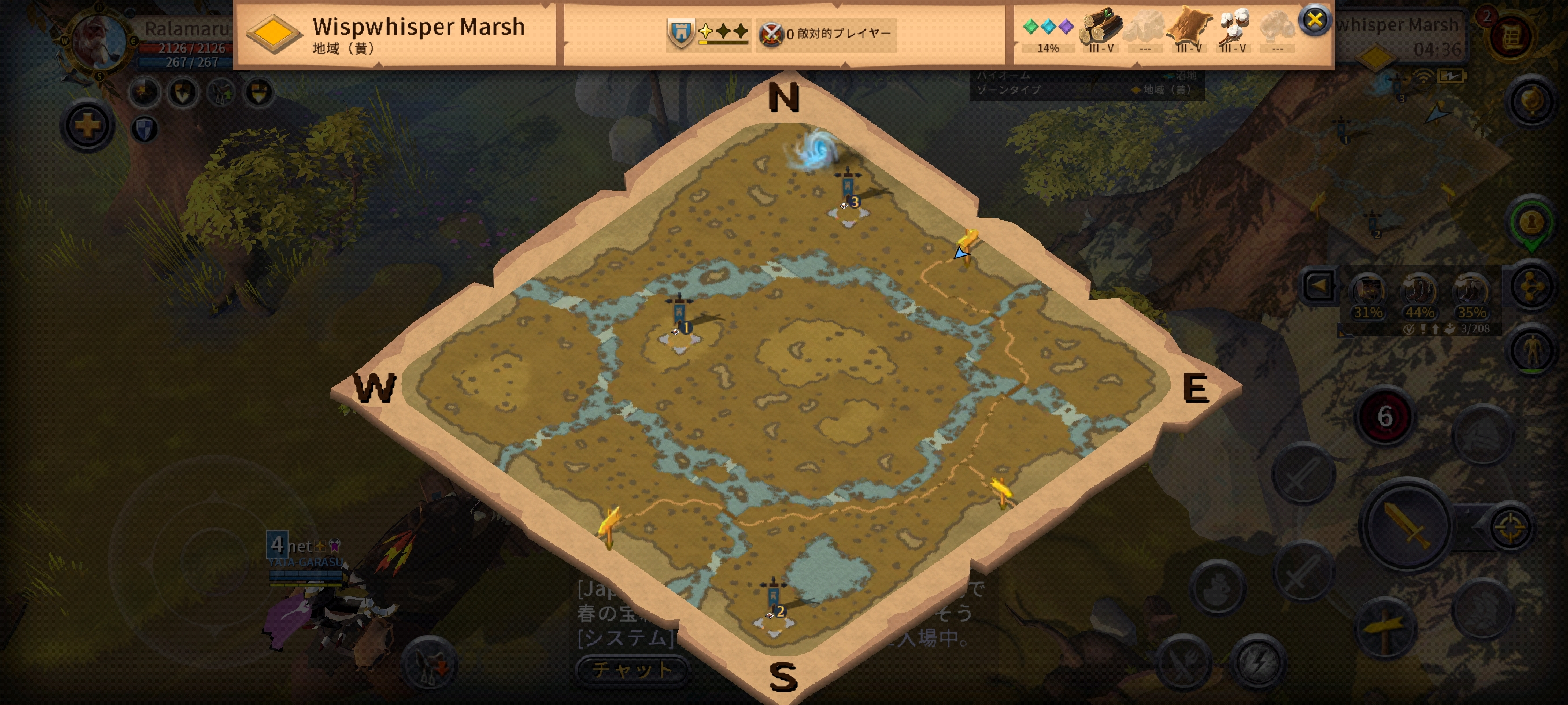
野宿の後、次のエリアを経由して、海を目指します。だったのですが、次のエリアでまたしても道具が赤信号に。黄色はともかく赤はヤバい。ウオーグローブのスキルもレベル10になってしまったので、またしてもThetfordに戻ります。

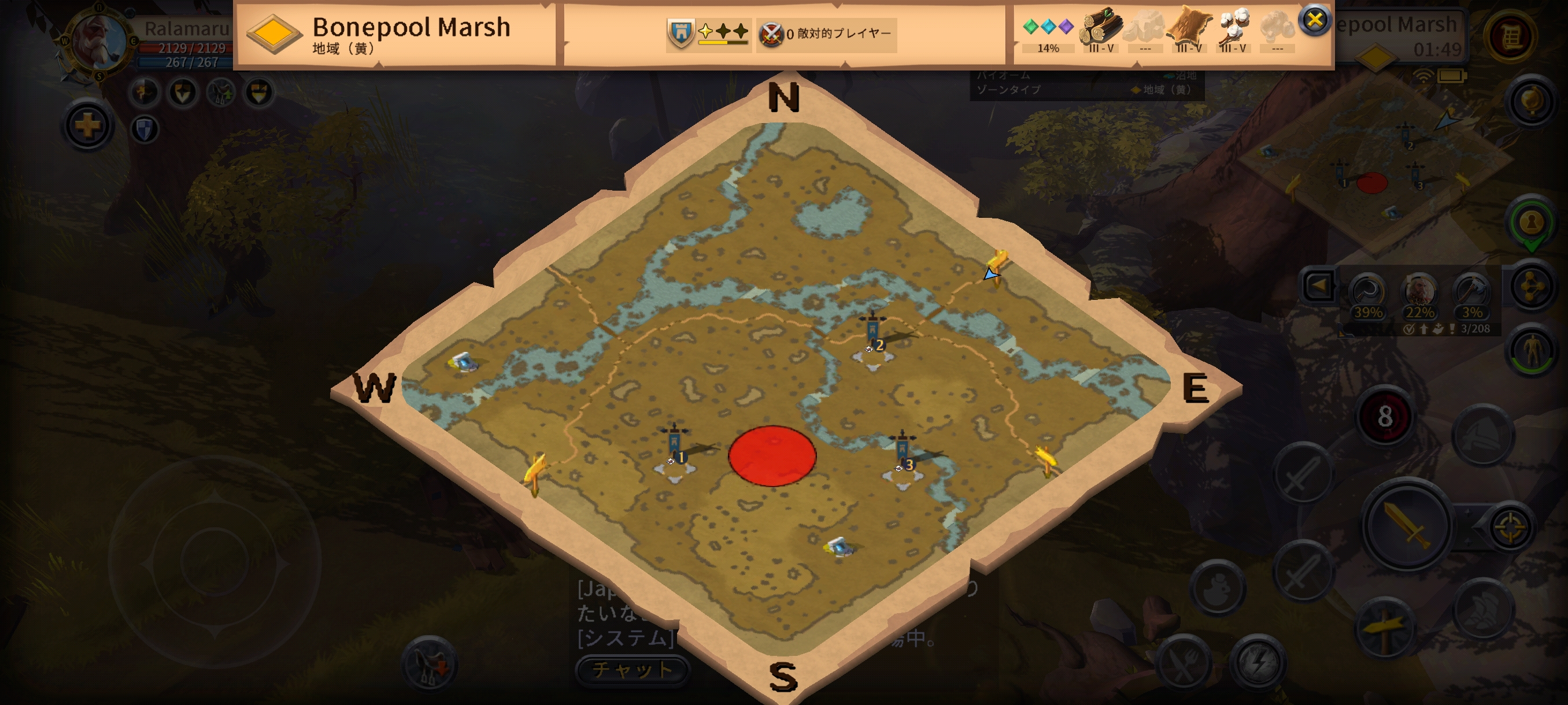
BonepoolMarsh、ここで採集道具が赤色に!骨のプールと言う名前ですが、骨見ないな。

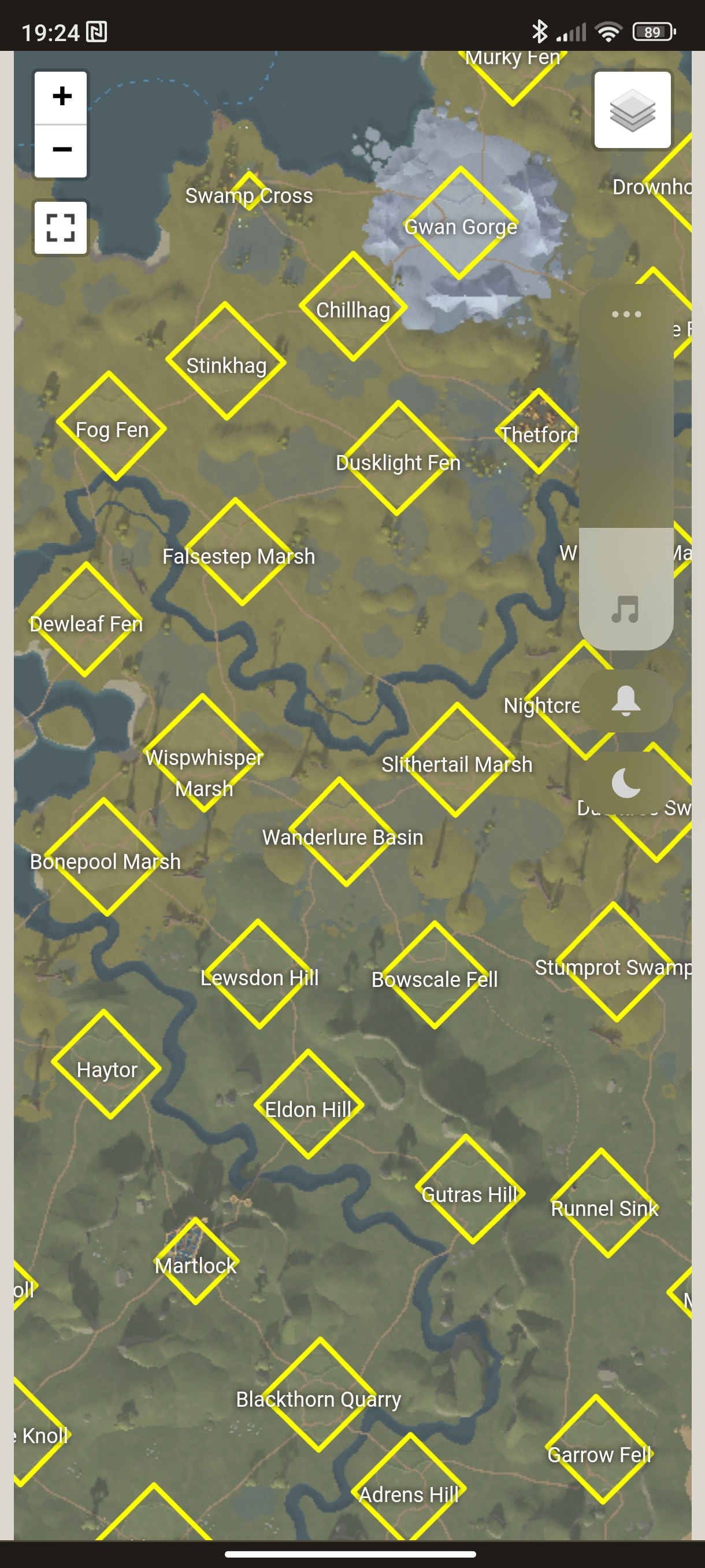
どこまでこれたか、まずはthetford回りのマップも載せておきます。

上の方がThetford、ベータの時の街Martlockまでもう少しってところですね。

再び街を出発して、今度は採集もそこそこに移動。NightcreakMarshからSlithertailMarshを抜けてWanderlureBasinへ。海回りじゃなくて移動してしまいました。EldonHill辺りで今日は野宿かな?

Albion Online:春イベントと採集

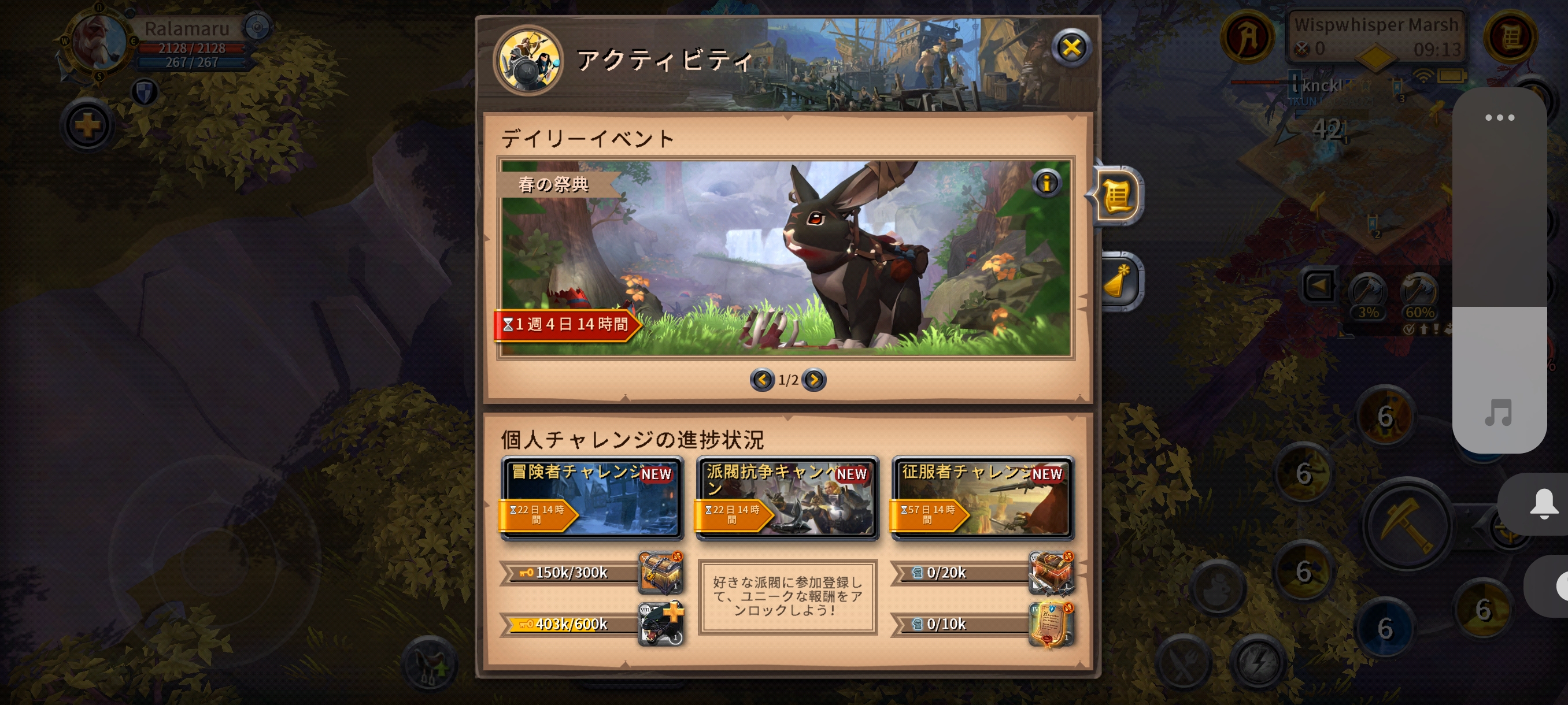
春イベントなるものが始まりました。

よくわかってませんが、ウサギマウントが得られるとか。

ウサギ。卵から得られる場合と、宝箱から得られる場合があるそうな。宝箱は争奪戦ですね。

マウントがもらえる訳ではなく、元になるウサギですね。で、自分で育てないとダメみたいです。エサはチョコレート!チョコレートは、フィールドに落ちている卵を交換して得られるみたいですね。ウサギのくせに、かなりなチート性能なようです。

そんなことがおきてるなー、と皆さんが右往左往している最中に、採集してます。

宝箱か卵を探しているせいか、割と素材が放置されてます。レア素材とか、誰も取りに来ない。なかなか採集がはかどります。

卵見かけます。卵のくせに戦闘してHPを無くしたらドロップする形で得られます。何この仕様!?特に集めてる訳ではないけど、二つ取得しましたね。ま、よいか。

本日の野宿先フィールド、WispwhisperMarsh。T5エリアです。

お仕事お仕事

と言う訳で本日は軽井沢へ出張でした。

軽井沢は行った事あったかなぁと考えてたけど、実際に行って見て初めてだと思った。

記憶にないだけかもしれないがお登りサンナノハ変わらない。

新幹線で軽井沢、なんかこう不思議な感じがする、というのも車で行くところのイメージがすごいあって、駅とかたいして大きくない田舎の駅のイメージしか持ってなかった。

駅についてすっごい霧の中で、日常じゃないなと言う感じは想像通りだった。最も仕事先は工場でいきなり現実感タップリだったけど。

で行く1日仕事して帰路につく。

今日はスーツにネクタイと暑苦しい格好をして行ったけど、軽井沢は天気が悪かったせいか気温も低くちょうど良い感じだった。が、戻ってきたら蒸し暑い。天気変わらないんだけどかなり違う。こういうところはさすが避暑地だなぁ。

ちなみに梅雨はまだらしい…

Raspberry-Pi覚え書き そのに

前回記述した内容はRaspberry-Pi4でした。

最近、Raspberry-Pi3 model B+を利用したちょっとしたユニットを作ることになり、またまた環境構築やらいろいろと手がけています。なので、忘れないように、何をしていたかメモしておきます。

1.Raspberry-Pi3(以下RP3と略す)と2.8inchの静電容量方式のタッチパネルを組み合わせてスタンドアローンユニットを作ります。
必要なことは以下の通り
ーOSの入手とマイクロSDへの書き込み
ー開発環境の構築
ー2.8インチLCDへの表示設定
ーFTDI社製のUSB-シリアルのドライバーのインストール

1.1 OSの入手とマイクロSDへの書き込み
利用しているPCはMacなので、Raspberry-Piの公式サイトへ行ってDesktop環境のOSを選択します。Mac用のSD書き込みツールがダウンロードされるので、ダウンロードされたファイルを起動して、マイクロSDへ書き込みをします。
書き込みが終わったらRP3へいれて起動、その後はお決まりの手順です。
sudo apt-get update
sudo apt-get upgrade

1.2 開発環境の構築
開発環境はQt二しているので、Qtをインストールします。
sudo apt-get install -y qt-sdk qtbase5-dev libgl1-mesa-dev

1.3 2.8インチLCDへの表示
今回は、これが肝ですが、想定以上に”楽”でしたね。参照するURLはこれ。
https://learn.adafruit.com/adafruit-pitft-28-inch-resistive-touchscreen-display-raspberry-pi/easy-install-2
一連のインストール作業は以下の通り。
cd ~
sudo pip3 install –upgrade adafruit-python-shell click==7.0
sudo apt-get install -y git
git clone https://github.com/adafruit/Raspberry-Pi-Installer-Scripts.git

これで、表示設定の環境はできあがり。
表示設定では、GUIの無いコンソールだけの表示とHDMI出力と同じ表示をするというのと、表示をオフにする、という3つです。
設定方法は、上記のインストールで設定した Raspberry-Pi-Installer-Scripts の中でスクリプトを実行します。

まずはコンソール表示のみにする方法
cd Raspberry-Pi-Installer-Scripts
sudo python3 adafruit-pitft.py –display=28c –rotation=90 –install-type=console

ここで、–install-type=console の部分のみが変更点になります。
GUIデスクトップをLCDの解像度で表示するには、こうします。
sudo python3 adafruit-pitft.py –display=28c –rotation=90 –install-type=fbcp

ちなみにこれらの設定では、HDMIでの高解像度表示が無くなりますので、フルHDでのさご湯に戻る場合は、uninstallをしていします。
sudo python3 adafruit-pitft.py –display=28c –rotation=90 –install-type=uninstall

別にScriptなどが削除されるわけでは無く、ただのスイッチとしての指定なのでuninstallを指定をします。が、もう少し名称考えて欲しかったかな。

1.4 FTDIの設定
これはいつも悩みますね。VCPを入れた方が良いのかドライバーを入れた方が良いのか・・・
今回も2xxをインストールしておきます。
https://www.ftdichip.com/Drivers/D2XX.htm

ここから、下の方に行くと、Raspberry-pi用のリリースがあります。バイナリドライバーなのでコンパイルとか不要です。(VCPを入れようとするとカーネルリコンパイルが必要になるみたいですが、Makeの時点で参照先が違っているようです。面倒なので実施してませんが・・・VCPについては既に標準として組み込まれているようなのですが・・・)

ここからは、ダウンロードしたファイルを展開して、ReadMe.txtに書かれているとおりに実施して終了。

FTDIは必要かどうかはまだ分かりません。

一応、これで準備したいことは終わりです。

では、コードを書きます・・・・

Qtにネットワーク関係のコードを書く場合は、コンパイル時に unreference XXXというエラーがでます。あちらこちら調べましたが、プロジェクトファイル(xxx.pro)に、以下の追加をすれば良いとのことで、えー、それだけ、と思ったけど、それだけでした。

追加した文
QT += network

これぐらい自動で入れてくれても良いのにな・・・・

アマチュア無線

引っ越しして、アマチュア無線もリグ関係をしまい込んでいたのですが、最近APRSぐらいはやるかな、と思い引っ張り出しました。

いろいろ忘れていたので関連することを調べていたのですが、いたのですが!?

免許が切れてました。

コールサインは復活できそうな感じなので、改めて開局申請を出しました。

7月7日(七夕ですね)に申請!っと。

10日が経過しましたが、未だに「受け付け処理中」・・・・審査中にすらならない模様。

コロナかな?コロナですかね?コロナのせいなんでしょうねぇ。

また忘れそうだよ・・・

IC705 ちょっと欲しいかも。

Macでパスワード付きZIPファイル

仕事関係のPCをMACにした。iPhone/iPadアプリを開発しなければなぁ、という背景もあったりなので。

Office365はOS環境依存がかなりなくなってきたおかげで、Windowsを使わなくても困らなくなった。

Macで困ったのはZIPファイルの生成。特にパスワード付きZIPはどうやったら良いか試行錯誤・・・

解決策、というわけではないですが、MacのOSの母体はUnixベースなので、その辺のコマンドでできる、というのに気づくのに時間がかかった。

やり方:

ターミナルを起動して以下のコマンドで作成。

zip -e 生成zipファイル名 圧縮対象ファイル名

これで、コマンドラインからパスワードを聞かれるので入力して終わり。

調べた時間(使えるアプリとか調べてた)は何だったのか、というぐらいどうでも良い様な結果で、自己嫌悪中。

Raspberry-Pi4の覚書

最近、仕事でRaspberry-Pi4を使うことになったので、手順とか調べたものを一まとめにしておく。

RaspbianOS初期状態
 メディアへの展開直後は最新版とは限らない
 ねっとわーく環境の設定を行ったのちapt-get update、apt-get upgradeを実行
Creatorのインストール
 sudo apt-get install qt-sdk qtbase5-dev libgl1-mesa-dev
FTDIドライバー
 ARMv7ドライバー利用、32bit仕様が必要なため。v8は64bit仕様。
 Raspberry内にて、Readme.txtに従ってbuildして/etc/usr/local/libの下に配置
 chmodを忘れずに
 Readme.txtに記載のテストアプリをbuild
正常終了後、実行しても情報が出なければ不要なドライバーがmodprpbeされている
 lsmodで確認、rmmodで削除して再起動する(これもReadme.txtに記載がある)

こんなところ。後、LCD画面をPortlate(縦画面)で使うための設定もやった。

少々周りくどいが、LCDの解像度がわかっていれば、ScreenModeを設定するだけで縦にはなる。が、周波数がサポート外では画面サイズが正しくても流れるので、この辺は調査中。Raspberry-Pi4のCPUはARMv8の64bitだが、ドライバーが32bitでないと動作しない。バス関係は32bitなのかな?